ビデオキャプチャーおすすめランキングTOP10
楽天市場とYahoo!ショッピングの公式ランキングと利用者評価を、毎週集計して合算しました。
ビデオキャプチャーは、映像機器からの出力をパソコンやスマートフォンに取り込むための機器です。ゲーム機の画面を配信・録画する用途や、古いビデオテープの映像をパソコンに取り込んでダビングする用途など、目的によって選ぶ機種が分かれます。当サイトは楽天市場とYahoo!ショッピングの公式ランキングと利用者評価を合算し、長く売れ続けている傾向を継続的に蓄積してお伝えします。
データで見るTOP5
スコア=両モール順位×利用者評価の合算値(100点満点換算)/変動は前週比/4週推移は順位の履歴/価格は取得時点の税込価格(送料別)
人気ランキングTOP10

ビデオキャプチャー 400-MEDI054
市場の声
レビュー件数が少ないため、市場の声は次回の集計以降に掲載します

アイ・オー・データ ビデオキャプチャ GV-USB2
アイ・オー・データ
市場の声
レビュー件数が少ないため、市場の声は次回の集計以降に掲載します

ゲームキャプチャー GC311G2
市場の声
レビュー件数が少ないため、市場の声は次回の集計以降に掲載します

アバーメディア GC553G2
市場の声
レビュー件数が少ないため、市場の声は次回の集計以降に掲載します

GC575
市場の声
レビュー件数が少ないため、市場の声は次回の集計以降に掲載します

ゲーミングキャプチャー GC553PBK
市場の声
レビュー件数が少ないため、市場の声は次回の集計以降に掲載します
今週のランキングの読み方
楽天市場とYahoo!ショッピングの双方で順位が確認できた商品は6件でした。このページの合算ランキングは、その中から集計しています。TOP10の価格帯は¥7,400〜¥24,969、中央値は¥18,035でした。なお、片方のモールでしか順位を確認できなかった商品が5件あります。合算の基準に乗らないためランキング本体には含めず、ページ下部に別枠で掲載しています。
1位と2位をくわしく比較
※各商品のモール間比較はカード内、商品同士の比較はこの表
6位〜10位のランキング
※このサイトはTOP10まで掲載しています
合算前の各モールのランキング
当サイトの順位は、下の2つの公式ランキングを合算して算出しています。材料そのものを開示します。
楽天市場
販売実績ベースYahoo!ショッピング
注文者数×利用者評価※楽天市場は販売実績、Yahoo!ショッピングは注文者数と利用者評価を組み合わせた指標です。集計ロジックが異なるため順位が食い違うことがあります。
合算対象外の商品
片方のモールでしか順位を確認できなかった商品です。人気がないという意味ではなく、2モールの合算という基準に乗らなかったため、上のランキングには含めていません。
このジャンルの選ばれ方(傾向仮説)
価格は1008円から133067円までと開きが大きい。中央値は5320円で、価格の上限は中央値よりかなり高い位置にある。
商品名の頻出語を見ると、「キャプチャーボード」を含む商品名が24件だった。「ゲームキャプチャー」「パススルー」を含む商品名はそれぞれ7件、「ビデオテープ」「配信」を含む商品名はそれぞれ6件、「switch対応」「録画」を含む商品名はそれぞれ5件、「ライブ配信」「ビデオ録画」「ダビング」「s端子」を含む商品名はそれぞれ4件だった。ゲーム配信向けの語と、古いビデオテープの取り込み向けの語が同じ枠の中に混在している。これは商品名の付け方の傾向であり、性能の優劣を示すものではない。
レビュー件数は合計1717件、商品ごとの中央値は8件、最大は508件だった。中央値と最大値の差から、レビュー件数が一部の商品に集中している分布であることがうかがえる。市場スコアは50だった。
両モールの上位30件を対象とした和集合は42件で、このうち6件は楽天市場とYahoo!ショッピングの両方でランクインしている。記事ではこの6件を順位付きで紹介しており、このほか5件を合算対象外として別枠に載せている。なお、今回の観測ではメーカー名を機械的に特定できた商品は無かった。
時点のランキング構成より
このジャンルの市場
レビューが一部の商品に強く集中しているジャンルです。定番がはっきりしているので、上位に並んでいるものは「多くの人が同じ選択をした結果」だと読めます。なお、ランキング上位の2商品は、楽天市場で複数の店舗がそれぞれ上位に入っています。1つの店の売り方ではなく、いろいろな店で売れている商品だという見方ができます。
ランキングデータから見るビデオキャプチャー市場の特徴
2つのモールのランキングを横断すると、この市場の構造が数値で見えてきます。すべて当サイトが取得した順位・価格・レビューから算出した相対指標で、市場規模の金額推定は行っていません。
レビュー総件数×価格中央値を対数スケールで0-100に正規化した値。ジャンル間の比較用で、金額ではない
レビュー件数分布の対数回帰の傾き。急(負に大きい)ほど票が上位に集中している
TOP10のうち最大シェアのメーカーが占める割合。高いほどNB寡占で、新規ブランドが上位に入りにくい
合算対象商品のレビュー総数(両モール合算)。市場の参加者数の代理指標
最高値÷最安値。大きいほど価格帯の棲み分けの余地がある
楽天市場で2店舗以上が上位に入れている商品数(最多3店舗)。多いほど同一商品を扱う店が競合しており、価格勝負になりやすい
合算対象41件のうち、楽天とYahoo!の双方で順位を確認できた割合。高いほどモールを問わず同じ商品が売れている
ビデオキャプチャーの選び方
用途で選ぶ(ゲーム配信・ビデオテープのデジタル化・Web会議)
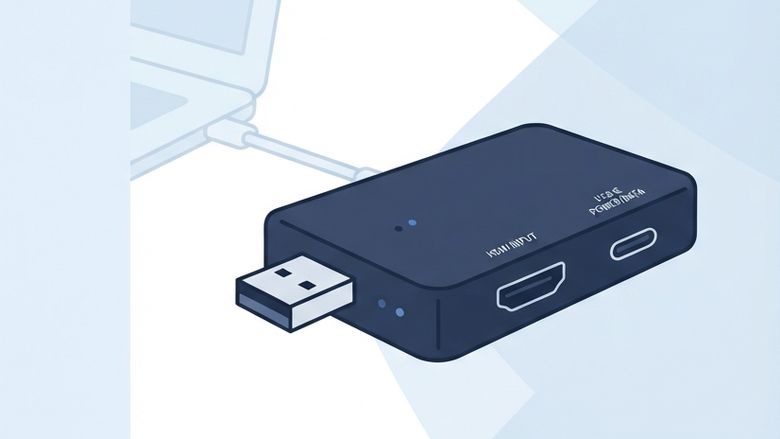
ビデオキャプチャーの中でもゲームキャプチャーは、PCにゲームのプレイ映像や音声を映し出すためのアイテムで、PCとゲーム機を接続することで、プレイ映像の録画や編集、ライブ配信ができるようになるとメーカーは説明しています。 一方、古いビデオテープの映像をパソコンに取り込みたい場合は、系統が異なる製品を探すことになります。VHSや8ミリビデオなどのビデオテープの映像をパソコンに取り込めるビデオキャプチャーがあり、テープを再生しながら接続したパソコンで映像データに変換する仕組みになっています。 Web会議の映像を高画質にしたい場合には、また違う使い方をする製品があります。HDMI-USB変換アダプターの一種は、HDMIケーブルで接続した一眼レフカメラやビデオカメラなどの機器を、WindowsでもMacでも「カメラデバイス」として認識させ、いろいろなHDMI映像をWebカメラのように扱えるようにするものです。 一般的なWebカメラより高画質で広い画角の映像を映せる点が特長で、ビデオカメラや一眼レフカメラを「Webカメラ化」する製品として案内されています。用途によって選ぶべき製品の系統がまったく変わるため、まずは自分がどの映像を、何のために取り込みたいのかを最初に決めておくと選びやすくなります。
接続方式を知る(外付け・内蔵・スタンドアローン)
接続方式には大きく分けて3種類あります。PCにUSBケーブルで接続して録画する外付けタイプ、PC内蔵タイプ、そしてPCを使わずに単体で録画できるタイプ(スタンドアローン型)です。 外付けタイプはUSBなどで製品とPCを接続して使うタイプで、内蔵タイプはデスクトップPCの中に取り付けるタイプだと案内されています。 ノートPCを使う場合は、内蔵タイプを取り付けられないため外付けタイプが基本の選択肢になります。内蔵タイプはデスクトップのケースを開けて取り付ける手間がある分、外付けタイプよりも安定性が高いという声もあります。 デスクトップやノートPCを使わず、ゲーム機とキャプチャー製品をつなぐだけで録画や配信ができる機種も一部にはあります。手持ちのPCのスペックに不安がある場合や、PCを起動する手間を省きたい場合の選択肢になります。
パススルー出力の有無を見る
パススルーの設定は、通常はオフになっており取り込んだ映像を表示する形になるため遅延が発生するとされています。常時パススルーか録画時パススルーを選べる製品なら、この遅延を防げるという案内もあります。 実際に、HDMIパススルー端子を搭載し、プレイ用モニターへほぼ遅延なく映像を表示できるとうたう製品もあります。反応速度が問われるアクション系のゲームを配信・録画しながらプレイしたい場合は、この端子の有無を確認しておきたいところです。 アナログ機器を取り込むタイプの製品には、接続した機器の映像をパソコンでリアルタイムにフルスクリーン再生できる「モニターモード」を搭載したものもあります。S端子やコンポジット端子を搭載したビデオデッキや家庭用ゲーム機を接続して楽しめ、パソコンへの負担や遅延が少ないため、動きの速いゲームのプレイにも向くとされています。
対応解像度・フレームレートを確認する
対応する解像度やフレームレートは製品によって差があります。最大の入出力・表示・録画解像度を1080p/60fpsまでと明記し、HDRの録画・表示には対応していないとしている製品もあれば、より高い解像度やフレームレートに対応する製品もあります。取り込みたい映像の画質や、プレイするゲームの動きの速さに合わせて確認しておきたいところです。 この画質やなめらかさは、映像の処理方式にも左右されます。ソフトウェアエンコード型はハードウェアエンコード型より高画質でキャプチャーできるとされる一方、高スペックなPCでないと映像がカクつく可能性があります。ハードウェアエンコード型はPCへの負担が小さいため、高スペックなPCでなくても配信できるという特徴があります。
アナログ入力の有無を確かめる(VHS等のデジタル化用途)
ビデオテープなど昔の機器の映像を取り込みたい場合は、アナログ入力に対応しているかが軸になります。対応製品では、映像端子としてS端子かコンポジット端子(RCA)のどちらかを接続する形が案内されています。 S端子・コンポジット端子を備えた機器として、VHSやS-VHSのビデオデッキ、ベータのビデオデッキ、8ミリ・Hi8のビデオカメラ、VHS-Cのビデオカメラ、LDプレーヤー、各種ゲーム機などが接続対象として挙げられています。手元にある機器の出力端子がどちらの形状かを、あらかじめ確認しておく必要があります。 HDMI接続を主とするスタンドアローン型の製品の中にも、コンポジット入力に対応し、レトロなゲームのような古い機器の映像取り込みに使えるものがあります。ゲーム機とビデオテープの両方を1台でまかないたい場合は、この対応の有無も見ておきたいポイントです。
著作権保護(HDCP)がかかった映像は取り込めない
対応する家庭用ゲーム機は、HDMI出力を持つPS5やPS4シリーズ、Nintendo Switch、Xbox Series X/S、Xbox Oneシリーズなど幅広いとされています。ただし、どの機種の映像でも同じように取り込めるわけではありません。 HDCPで保護されたコンテンツは表示・録画ができないと複数のメーカーが説明しています。PlayStation 3や、ブルーレイ・DVDプレイヤーなどの映像機器を接続した場合、HDMIから出力されるコンテンツにHDCPがかけられているため、映像の表示ができない、または正常に録画・配信ができないことがあるとされています。 PS5を接続して録画・配信する場合は、あらかじめ本体側の設定でHDCPをオフにしておく必要があるという案内もあります。ここで注意したいのは、この設定を変更してもブルーレイやDVDなど著作権保護されたコンテンツそのものの録画・配信はできないとされている点です。
ガイド最終更新:
よくある質問
Q. Nintendo Switchを接続する場合、何か特別に用意するものはありますか
Nintendo Switch本体はHDMI出力端子を搭載していないため、そのままでは接続できません。HDMI出力端子を備えたNintendo Switchドックと呼ばれる周辺機器を別途用意する必要があるとされています。
Q. 古いゲーム機やレトロな機器の映像を取り込みたいのですが、注意点はありますか
製品の仕様上の制限により、解像度が低すぎる映像(480p以下など)には対応しない場合があり、その場合は映像の表示ができない、または正常に録画・配信ができないことがあるとされています。古い機器の映像を取り込む予定があるなら、対応解像度の下限についても確認しておくと安心です。
Q. モニターモードで映像を見ながら、同時に取り込みもできますか
できません。モニターモードで視聴している間は映像を取り込むことができず、取り込みたい場合はモニターモードを終了する必要があるとされています。視聴と取り込みは別の動作として扱われている点に注意しておきたいところです。
Q. Web会議アプリ側で特別な設定やインストール作業は必要ですか
UVCという規格に対応した製品であれば、専用ドライバーのインストールは不要です。パソコンとカメラをそのまま接続するだけで、ZoomやTeams、Skypeなどのビデオ会議アプリからすぐに利用できるとされています。
Q. HDCPをオフに設定すれば、著作権保護されたコンテンツも録画できるようになりますか
いいえ。ソフトウェア側にはHDCPの検出機能をオフにする設定がありますが、これは表示エラーを避けるための操作であり、著作権保護されたコンテンツの録画・配信自体ができるようになるわけではないとされています。PS5本体の設定でHDCPをオフにする場合も同様で、設定を変更してもブルーレイやDVDなどの録画・配信はできないと案内されています。
ガイド最終更新:
参考
・楽天市場ランキング(ビデオキャプチャーカテゴリ)
・Yahoo!ショッピング 高評価トレンドランキング
・株式会社アイ・オー・データ機器「ゲームキャプチャー特集」(参照 2026-08-12)
・株式会社アイ・オー・データ機器「ゲームなど表示画面が遅延するのですが?」(参照 2026-08-12)
・株式会社アイ・オー・データ機器「テレワーク中のWeb会議をもっと便利に!ビデオカメラをWebカメラ化して使う」(GV-HUVC)(参照 2026-08-12)
・株式会社アイ・オー・データ機器「GV-HUVC」商品ページ(参照 2026-08-12)
・アバーメディア・テクノロジーズ株式会社「本製品が対応している家庭用ゲーム機は?」(参照 2026-08-12)
・アバーメディア・テクノロジーズ株式会社「PlayStation 5 / 4、iOSデバイスをC988に接続すると、ソフトウェア側では『Copy Protected Content』などの画面が表示され、使用ができません」(参照 2026-08-12)
・アバーメディア・テクノロジーズ株式会社 公式ブログ「キャプチャーボードってどれを選べば良いの?」(参照 2026-08-12)
・バッファロー株式会社「PC-SDVD/U2G2 ビデオキャプチャー」商品情報(参照 2026-08-12)